pixwooder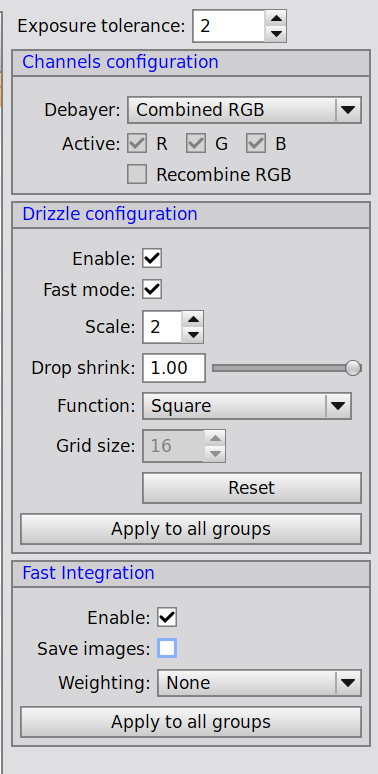
画像のデベイヤー、ドリズル、そして高速統合に関する設定パネル
このセクションは、最終的な画像の解像度やスタックの質に直結する非常に重要な部分です。各項目の推奨設定を解説。
1. Channels configuration(チャンネル設定)
主にカラーカメラ(OSC)を使用している場合に、どのようにデータを処理するかを決めます。
- Debayer: * Combined RGB(推奨): 通常はこちら。R/G/Bを統合したカラー画像として処理します。
- Separate Channels: R/G/Bを個別のモノクロ画像として処理したい場合に使用します。
- Active (R, G, B): 処理対象にするチャンネルです。通常はすべてにチェックを入れます。
- Recombine RGB: 「Separate Channels」を選んだ場合に、最後にまたカラーに戻すかどうかの設定です。
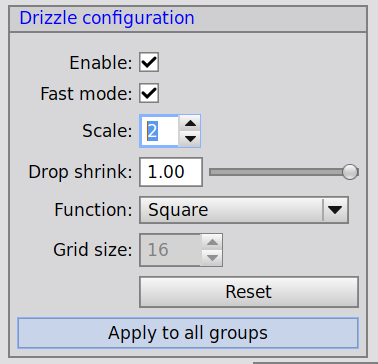
2. Drizzle configuration(ドリズル設定)
ドリズルは、アンダーサンプリング(星がカクカクしている状態)を解消し、解像度を向上させる手法です。
ディザリング(撮影中に少しずつ構図をずらすこと)を行っている場合に非常に有効です。
- Enable: ドリズルを実行する場合はチェックを入れます。
- Fast mode: チェックを入れると処理が速くなりますが、厳密な計算は省略されます。通常はオンで問題ありません。
- Scale: * 1: 解像度は変えず、エイリアシング(ジャギー)のみを改善します。
- 2(一般的): 縦横のピクセル数を2倍にします。十分な枚数(20〜30枚以上)がある場合に推奨。
- Drop shrink: * ピクセルをどれだけ小さく「落とす」か。0.7〜0.9あたりが画質とノイズのバランスが良いとされます(1.0は縮小なし)。
- Function: 通常は「Square」でOKです。
3. Fast Integration(高速統合)
テスト段階や、とりあえず結果を早く見たい時に使用する機能です。
- Enable: チェックを入れると、通常の高精度な統合プロセスの代わりに、メモリ消費を抑えた高速なアルゴリズムでスタックします。
- 本番の最終画像を作るなら、ここはオフにするのが一般的です。
- Save images: 統合された画像を保存するかどうか。
- Weighting: 画像の重み付けアルゴリズムを選びます。「None」だとすべての画像が均等に扱われますが、雲の通過などを考慮するなら「PSF Signal Weight」などが理想です(ただしFast IntegrationではNoneで十分なことが多いです)。
Apply to all groupsボタンとは?
「Apply to all groups」というボタンは、PixInsightのWBPP(Weighted Batch Pre-Processing)において、**「現在表示している設定を、登録されているすべての画像グループに一括適用する」**という意味です。
WBPPでは、フィルター別(L, R, G, B)や露出時間別、あるいはカメラ別などで画像が自動的に「グループ化」されます。このボタンを理解するためのポイントは以下の通りです。
1. なぜこのボタンが必要なのか?
WBPPの画面左側には、読み込んだ画像がリスト化されています。
- 例えば、**「Lチャンネル」「Rチャンネル」「Gチャンネル」**の3つのグループがあるとします。
- あなたが「Lチャンネル」のグループを選択した状態で DrizzleをON にしても、そのままでは「R」や「G」の設定は変わらない(OFFのまま)ことがあります。
- ここで 「Apply to all groups」 を押すと、他の「R」や「G」のグループもすべて同じ Drizzle 設定に書き換えられます。
2. 具体的に何がコピーされるのか?
そのボタンがある**「枠(パネル)」の中の設定だけ**がコピーされます。
- Drizzleの枠にあるボタンを押せば、DrizzleのScaleやEnable設定が全グループに適用されます。
- Fast Integrationの枠にあるボタンを押せば、高速統合の設定が全グループに適用されます。
3. 注意点:個別に設定したい場合は押さない
逆に、特定のグループだけ設定を変えたい場合は、このボタンを押してはいけません。
- 例: 「Lチャンネルだけ解像度を上げたいから Drizzle Scale 2 にするが、RGBはデータ量が重くなるから Scale 1 にしたい」という場合は、それぞれのグループを選択して個別に設定し、このボタンは無視します。
操作のコツ
基本的には、**「まず一つのグループで理想の設定を作り、このボタンをポチッと押して全グループに同期させる」**のが、設定漏れを防ぐ一番スマートなやり方です。
設定が全グループに反映されたかどうか不安な場合は、左側のグループリストを順番にクリックして、右側のパネルの設定値が変わらない(維持されている)か確認してみてください。
他に、特定のフィルターだけ設定を変えたいなどの特殊なケースはありますか?