コンテンツへ移動
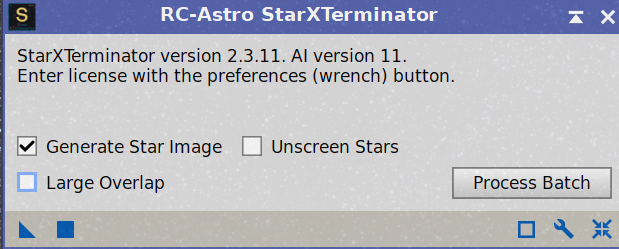
各項目の説明
- Generate Star Image(推奨:チェックを入れる) 元の画像から「取り除いた星だけの画像」を別ウィンドウで作成します。後で星の明るさを調整して合成し直したい場合に必須です。
- Unscreen Stars 通常はチェック不要です。複雑な数学的処理(スクリーン合成の逆)を行って星を抽出しますが、基本的にはオフのままで綺麗に仕上がります。
- Large Overlap 画像に格子状のノイズ(タイル目)が出てしまう場合にチェックを入れます。処理時間は長くなりますが、仕上がりが滑らかになります。
- レンチのアイコン(右下) ライセンス認証やAIモデルの更新に使用します。画像に「Enter license…」と出ているので、まだ認証していない場合はここからコードを入力してください。
基本的な使い方の手順
- 画像を開く PixInsightで星を消したい画像を表示し、アクティブ(選択状態)にします。
- 設定を確認 基本は**「Generate Star Image」だけにチェック**を入れた状態でOKです。
- 実行する 左下にある 青い三角形のアイコン(New Instance) を、対象の画像の上にドラッグ&ドロップしてください。
- ※「Process Batch」ボタンは、複数のファイルを一括処理したい場合に使います。
- 結果の確認 しばらく待つと、「星が消えた画像」と「星だけの画像」の2枚に分かれます。
Drizzle(ドリズル)の設定 – 各項目の意味とおすすめの設定値
ImageSolverでプレートソルブできなかった画像の色を整える方法
BlurXTerminator (BXT) の各オプションの意味
PixInsight WBPP備忘録 – 複数日の撮影データを『Grouping Keywords』で賢くスタックする方法
【PixInsight】緑被りよ、さらば。背景を均一にするBackground Neutralizationの使い方
PixInsightでGraXpertを使いこなす – AI背景補正ワークフロー備忘録
 pixwooder