 pixwooder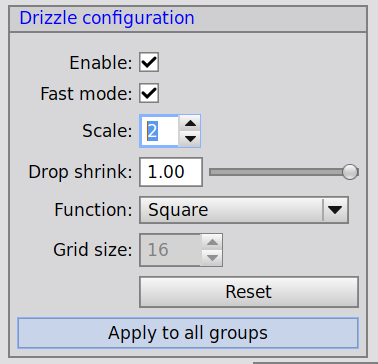
PixInsightのWBPP(WeightedBatchPreprocessing)にある「Drizzle(ドリズル)設定」についてです。
Drizzleは、複数の画像を重ね合わせる際に、単純な平均化ではなく、ピクセルをより細かく再配置することで解像度を向上させたり、カラーフィルターの隙間を補完したりする手法です。
各項目の意味
| 項目 | 意味 |
| Enable | Drizzle処理を有効にします。チェックを入れると最終的なスタック画像がDrizzle版になります。 |
| Fast mode | 高速処理モードです。計算を簡略化して処理時間を短縮しますが、数学的な正確性はわずかに低下します。 |
| Scale | 拡大倍率です。画像を何倍の解像度で書き出すかを指定します。2に設定すると、面積(ピクセル数)は4倍になります。 |
| Drop shrink | ピクセルの縮小率です。「ドロップ(仮想ピクセル)」のサイズを調整します。1.00は元のサイズそのまま、数値を下げるとよりシャープになりますが、ノイズが増えやすくなります。 |
| Function | 補間関数(ピクセルをどう配置するか)です。通常は「Square(四角形)」が標準的です。 |
| Grid size | ドリズル計算時に使用する内部的なグリッドの細かさです。通常はデフォルトのままで問題ありません。 |
おすすめの設定値
撮影スタイルや目的によって使い分けるのが一般的です。
1. 解像度を上げたい場合(アンダーサンプリング時)
焦点距離が短いレンズや、ピクセルサイズの大きいカメラで「星がカクカクしている」場合に有効です。
- Enable: ON
- Fast mode: OFF(画質優先ならOFFを推奨)
- Scale: 2
- Drop shrink: 0.7 ~ 0.9(少し小さくすると解像感が上がります。枚数が少ない場合は0.9〜1.0)
2. ワンショットカラー(OSC)カメラの画質改善
デベイヤー(色補完)によるボケを抑えたい場合に非常に有効です。
- Enable: ON
- Fast mode: OFF
- Scale: 1(解像度は変えず、色の再現性だけ高める設定)
- Drop shrink: 1.00
3. PCスペックが厳しい、またはとりあえず結果を見たい
- Enable: ON
- Fast mode: ON
- Scale: 1 または 2
- Drop shrink: 1.00
運用のアドバイス
- 枚数が必要です: Drizzleは画像間のわずかなズレ(ディザリング)を利用するため、少なくとも15〜20枚以上の画像がある時に真価を発揮します。枚数が少ないと画像に網目のようなノイズ(「もや」のようなパターン)が出ることがあります。
- ファイルサイズに注意: Scaleを「2」にすると、画像の容量が4倍になります。ストレージの空き容量とPCのメモリに余裕があるか確認してください。
- 基本は Scale=1: 最近のPixInsight(WBPP)では、色の補間を正確に行うために「Scale=1(等倍)」でのDrizzleが推奨されることが多いです。
こちらの動画では、DrizzleがBlurXTerminatorなどの後続処理にどう影響するか、具体的な比較を交えて解説されています。
